
📱 2025年3月のiSPEED対応アップデート後の最新手順
楽天証券の貸株はスマホからも設定できます。
手順は5分で完了。コース選びだけ慎重に。
- 貸株サービスの申込方法(PC・スマホブラウザ)
- iSPEEDアプリから銘柄ごとに貸株設定する方法(実際の画面付き)
- 3つのコース(金利優先・優待優先・優待有配優先)の違いと選び方
- 「自動で貸出す」vs「貸出さない」の設定の意味
楽天証券の貸株サービスは、2025年3月23日からiSPEEDアプリでの設定に対応しました。それまではPCサイトでしか設定できなかったのですが、アップデート後はスマホから直感的に操作できるようになっています。
この記事では、実際のiSPEED画面のスクリーンショットを使って、貸株の設定方法を一通り解説します。初めて設定する方も、コースを変えたいという方も、この記事を見れば完結します。
📋 目次
楽天証券の貸株サービスとは
貸株サービスは、自分が保有している国内株式を楽天証券に貸し出すことで、貸株金利を毎月受け取れるサービスです。株を保有しているだけで追加収入になります。
楽天証券 貸株サービスの基本
| 対象 | 楽天証券の特定・一般口座で保有している国内株式 ※NISA口座の株式は対象外 |
| 金利の目安 | 年率0.1〜数%(銘柄によって異なる・毎週更新) |
| 金利の入金日 | 翌月第2営業日に1ヶ月分まとめて入金 |
| 手数料 | 無料(一切かからない) |
| 設定できる場所 | PCサイト・スマホブラウザ・iSPEEDアプリ(2025年3月〜) |
貸株サービスの仕組みやメリット・デメリットについては貸株とは?仕組み・メリットデメリットを解説した記事もあわせてどうぞ。
まず貸株サービスに申込む(初回のみ・PC推奨)
貸株の設定変更をする前に、まず「貸株サービスへの申込」が必要です。口座開設とは別の手続きで、最初の1回だけPCサイトまたはスマホサイトから申込みます。()
貸株サービスへの申込手順(PC)
- 楽天証券にログイン
- 画面右上「マイメニュー」をクリック
- 「申込が必要なお取引(信用、先物・オプション、FXなど)」を選択
- 「国内株式」欄の「貸株サービス」をクリック
- 規約を確認して申込完了
「自動で貸出す」と「貸出さない」どちらを選ぶか
貸株サービスには、新規に株を買ったとき自動的に貸株に設定するかどうかを決める「自動貸出設定」があります。
| 設定 | 動作 | 向いている人 |
|---|---|---|
| ✅ 自動で貸出す | 新規購入した株は自動的に貸株になる。設定の手間なし | ほったらかし派・全銘柄貸したい人 |
| 貸出さない | 新規購入株は貸株にならない。貸したい銘柄だけ手動で設定する | 銘柄を選んで貸したい人 |
長期保有メインなら「自動で貸出す」にしておくのが楽です。優待・配当の設定コース(次のセクション)をしっかり選べば、買ったそばから自動で金利が発生します。
3つのコースの違いと選び方
楽天証券の貸株には3つのコースがあります。コース選びが最も重要な設定です。
💡 コース選びのまとめ
- 優待も配当も取りたい → 優待・有配優先(コース③)
- 優待だけ取りたい → 優待優先(コース②)
- 金利を最大化・優待はいらない → 金利優先(コース①)
iSPEEDから銘柄ごとに設定する手順【実際の画面付き】
2025年3月23日からiSPEEDでも銘柄ごとに貸株設定を変更できるようになりました。以下は実際の操作画面です。
STEP 1:「資産・照会」→「保有銘柄一覧」を開く
iSPEEDのアプリを開き、画面下部のメニューから「資産・照会」をタップ。「口座」セクションにある「保有銘柄一覧」をタップします。
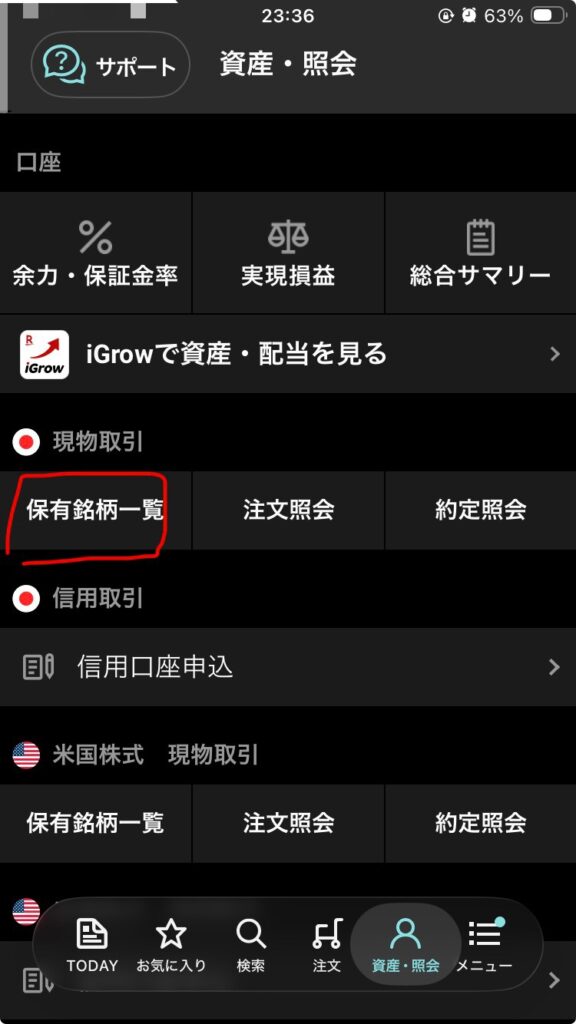
▲ 画面下部「資産・照会」→「保有銘柄一覧」(赤丸)をタップ
STEP 2:設定したい銘柄を長押し(またはタップ)→「貸株設定」を選ぶ
保有銘柄一覧から設定したい銘柄をタップするとメニューが表示されます。一覧の中から「貸株設定」を選びます。
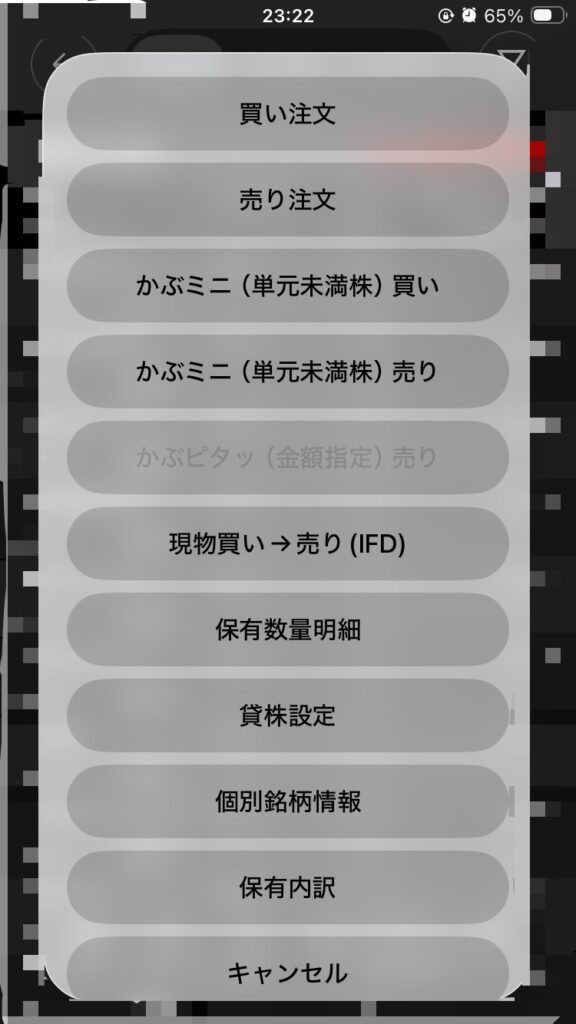
▲ 銘柄タップ後のメニューから「貸株設定」を選ぶ
STEP 3:貸出設定とコースを選んで「決定」
「貸株設定」画面が開きます。設定項目は2つです。
① 貸出設定
- 全貸:全数量を貸す
- 未貸:貸さない
- 一部未貸:指定した株数だけ貸さない
② 貸出コース
- 金利優先
- 優待優先
- 優待・有配優先(推奨)
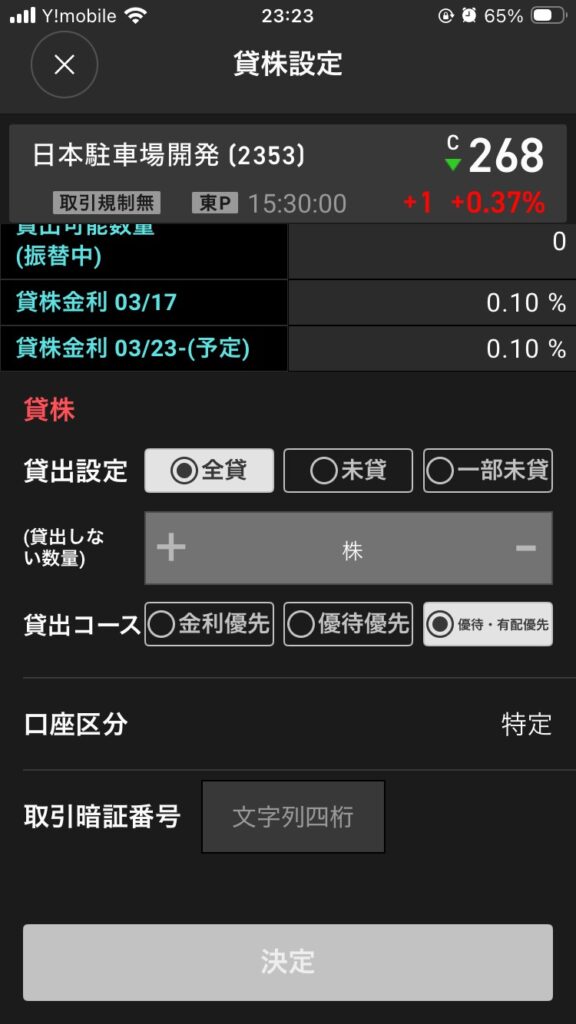
▲ 「全貸」+「優待・有配優先」に設定して取引暗証番号を入力→「決定」
設定が完了したら取引暗証番号(4桁)を入力して「決定」をタップします。以上で設定完了です。
PCサイトから設定・変更する手順
PCサイトからは、個別銘柄の設定変更だけでなく、全銘柄をまとめて一括設定することもできます。
PCサイトでの貸株設定手順
- 楽天証券にPCログイン
- 上部メニュー「国内株式」→「貸株」をクリック
- 「貸株各種設定」から以下を設定:
- 自動貸出設定(「自動で貸出す」か「貸出さない」)
- デフォルトコース(全銘柄の初期コース)
- 個別銘柄の設定変更は「保有株式一覧」から銘柄を選んで変更
よくある疑問Q&A
まとめ
📌 楽天証券 貸株設定 まとめ
| 最初にやること | PCサイトのマイメニューから「貸株サービス」に申込む(1回のみ) |
| 自動貸出設定 | 長期保有派は「自動で貸出す」がおすすめ |
| コース選びの結論 | 迷ったら「優待・有配優先」。優待も配当も両方取れる。 |
| iSPEEDでの設定 | 資産・照会→保有銘柄一覧→銘柄タップ→貸株設定→コース選択→決定 |
| PCサイトでの設定 | 国内株式→貸株→貸株各種設定。全銘柄の一括設定はPC推奨 |
| 金利の入金日 | 翌月第2営業日に1ヶ月分まとめて入金 |
iSPEEDに対応したことで、保有銘柄一覧から2タップで貸株設定を変更できるようになりました。コース設定さえ決めてしまえば、あとはほったらかしで金利が入ってくる設計です。まだ設定していない方は、ぜひこの記事を参考にしてみてください。
なお、貸株の金利水準は楽天証券だけでなく複数の証券会社で比較することも大切です。まだ他社の口座をお持ちでない方は、貸株サービスが充実したマネックス証券も選択肢のひとつです。

📚 関連書籍
楽天証券で貸株を設定したあとの次のステップ。高配当株で配当+貸株金利の二重取りを実践する考え方を解説。
📄 関連記事
【2026年最新】貸株金利 証券会社比較表|楽天・SBI・松井を徹底比較
楽天・SBI・松井の貸株金利を比較。どの証券会社が有利か確認できます。
貸株サービスの全体像を把握したい方はまずこちらを。
設定後に気になる税金の話。雑所得・確定申告の要否を解説しています。
※本記事の情報は2026年3月時点のものです。iSPEEDのUI・楽天証券の設定画面は変更される場合があります。最新情報は楽天証券の公式サイトでご確認ください。投資判断はご自身の責任で行ってください。

コメント